


Jak przygotować logo hotelu lub restauracji do wykonania matrycy do tłoczenia?
Logo tłoczone na karcie menu, etui na rachunek czy informatorze pokojowym to jeden z najbardziej eleganckich sposobów personalizacji. Żeby je wykonać, przygotowujemy matrycę, czyli metalową formę z odwzorowaniem Twojego logo. Do jej wykonania potrzebujemy logo w pliku wektorowym. Poniżej wyjaśniamy, czym jest taki plik, jakie formaty przyjmujemy i jak go poprawnie przygotować.
Co to jest plik wektorowy?
Grafiki komputerowe dzielą się na dwa rodzaje: bitmapy i wektory.
Bitmapa (np. JPG, PNG, GIF, BMP, TIFF) składa się z siatki drobnych kwadracików, czyli pikseli. Każdy piksel ma określony kolor. Taki obraz ma stałą liczbę pikseli, więc przy powiększaniu piksele po prostu stają się większe. Krawędzie robią się poszarpane, a drobne elementy (cienkie linie, małe litery) rozmywają się.
Wektor (np. CDR, AI, EPS, SVG) nie składa się z pikseli. Kształty są w nim opisane matematycznie, za pomocą punktów (węzłów) i łączących je linii oraz krzywych. Dzięki temu logo w wektorze można dowolnie powiększać i pomniejszać, a jego krawędzie zawsze pozostają idealnie gładkie i ostre.
Wektor a JPG – jak to wygląda w praktyce?
Na poniższej grafice to samo logo zostało powiększone dwa razy: raz z pliku JPG, raz z pliku wektorowego. Różnica jest widoczna od razu.
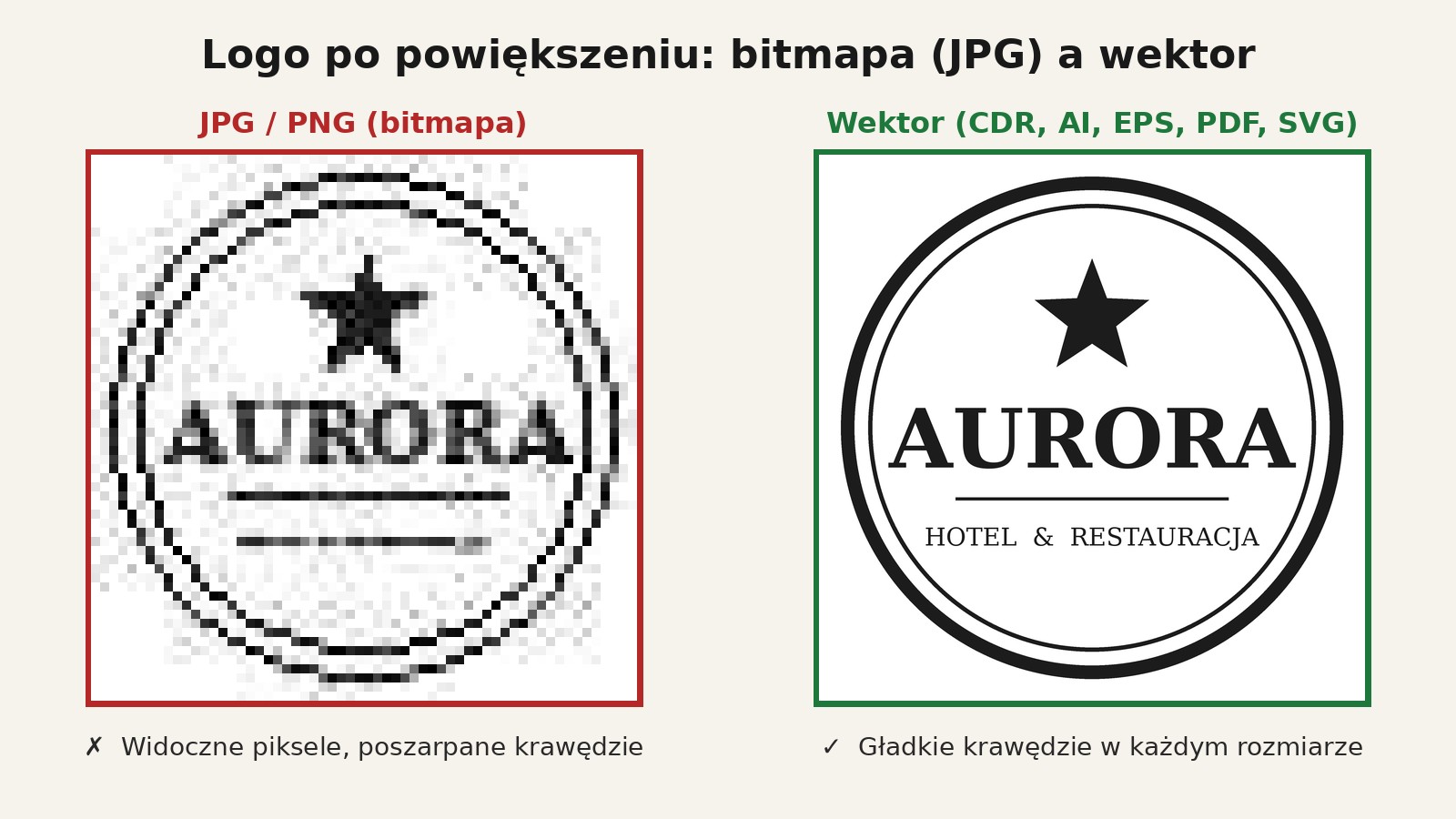
Po lewej logo z pliku JPG – widoczne piksele i poszarpane krawędzie. Po prawej to samo logo w wektorze – gładkie krawędzie w każdym rozmiarze.
| Bitmapa (JPG, PNG) | Wektor (CDR, AI, EPS, PDF, SVG) | |
|---|---|---|
| Z czego się składa | Z pikseli | Z linii i krzywych opisanych matematycznie |
| Powiększanie | Traci jakość, pojawia się pikseloza | Bez utraty jakości |
| Krawędzie | Schodkowe, rozmyte | Gładkie i ostre |
| Przydatność do matrycy | Nie nadaje się bez przerysowania | Tak |
Dlaczego do matrycy potrzebny jest plik wektorowy?
Matryca odwzorowuje logo dokładnie tak, jak wygląda ono w pliku. Jeśli plik ma poszarpane, pikselowe krawędzie, te same nierówności pojawią się na matrycy, a potem na Twoim produkcie. Wektor zawiera precyzyjne kontury każdego elementu logo, dlatego tylko z takiego pliku możemy wykonać matrycę, która da czyste, ostre tłoczenie.
Matryc używamy do dwóch rodzajów znakowania:
- Tłoczenie na gorąco folią – rozgrzana matryca dociska folię do materiału i przenosi na niego warstwę barwną, np. złotą lub srebrną.
- Tłoczenie ślepe (bez folii) – matryca odciska logo w materiale bez dodatkowego koloru. Efekt jest subtelny i elegancki.
W obu przypadkach liczy się wyłącznie kształt logo, a nie jego kolory, dlatego plik powinien zawierać logo w jednym, pełnym kolorze.
Jakie formaty plików przyjmujemy?
Preferowany format: CDR (CorelDRAW)
Na co dzień pracujemy w programie CorelDRAW, dlatego najwygodniejszy dla nas jest plik .CDR. Najlepiej zapisz go do wersji CorelDRAW X5 (Plik → Zapisz jako → w polu „Wersja” wybierz 15.0 / X5). Wtedy na pewno otworzymy go bez problemów z kompatybilnością.
Inne akceptowane formaty
- .AI – plik programu Adobe Illustrator
- .EPS – uniwersalny format wektorowy, który otwiera większość programów graficznych
- .PDF – tylko taki, który został zapisany z programu wektorowego (np. CorelDRAW, Illustrator), a nie zeskanowany lub utworzony ze zdjęcia
- .SVG – format wektorowy, często używany w internecie
Uwaga: samo rozszerzenie nie gwarantuje wektora
Pliki CDR, AI, EPS, PDF i SVG mogą zawierać zarówno wektory, jak i wklejone bitmapy. Jeśli ktoś wstawi logo w JPG do CorelDRAW i zapisze plik jako CDR, logo nadal będzie bitmapą. To samo dotyczy zapisania JPG jako PDF albo zmiany rozszerzenia pliku. Dlatego zawsze warto sprawdzić plik, zanim go wyślesz (jak to zrobić – opisujemy niżej).
Jak poprawnie przygotować plik z logo do matrycy?
Zanim wyślesz nam plik, sprawdź te punkty:
- Teksty zamienione na krzywe. Wszystkie napisy w logo muszą być zamienione na krzywe (w CorelDRAW: zaznacz tekst → Obiekt → Konwertuj na krzywe lub Ctrl+Q; w Illustratorze: Tekst → Utwórz kontury). Jeśli tego nie zrobisz, a nie mamy Twojej czcionki, program podmieni ją na inną i logo będzie wyglądać inaczej.
- Logo w jednym kolorze. Przygotuj logo jako jednolite, pełne wypełnienie, najlepiej w kolorze czarnym. Usuń gradienty, cienie, przezroczystości, efekty i tła. Kolor folii (np. złoty) ustalamy osobno przy zamówieniu.
- Minimalna grubość linii: 0,2 mm. Cieńsze linie i bardzo drobne detale mogą nie odbić się poprawnie w tłoczeniu. Sprawdź to przy docelowym rozmiarze logo na produkcie, bo po pomniejszeniu linie też stają się cieńsze.
- Kontury zamienione na obiekty. Jeśli logo zawiera elementy zbudowane z samego konturu (obrysu), zamień je na wypełnione obiekty (w CorelDRAW: Obiekt → Konwertuj kontur na obiekt lub Ctrl+Shift+Q). Wtedy grubość linii nie zmieni się przy skalowaniu.
- Brak zbędnych elementów. Usuń z pliku ukryte warstwy, linie pomocnicze, stare wersje logo i inne obiekty, które nie mają znaleźć się na matrycy.
- Brak wklejonych bitmap. W pliku nie może być żadnych obrazków JPG ani PNG – całe logo musi składać się z obiektów wektorowych.
- Odpowiednia wersja pliku. Plik CDR zapisz do wersji X5, a pliki w innych formatach zapisz bezpośrednio z programu wektorowego.
Jak sprawdzić, czy Twój plik jest wektorowy?
- Test powiększenia. Otwórz plik i powiększ logo kilkaset razy (np. do 800%). Jeśli krawędzie pozostają gładkie, to wektor. Jeśli widzisz kwadratowe piksele i schodki, to bitmapa.
- Rozszerzenie pliku. Pliki JPG, JPEG, PNG, GIF, BMP i TIFF to zawsze bitmapy. Pliki CDR, AI, EPS, PDF i SVG mogą być wektorowe, ale nie muszą – dlatego test powiększenia jest ważniejszy.
- Podgląd konturów. W programie graficznym przełącz widok na sam szkielet (w CorelDRAW: Widok → Szkielet, w Illustratorze: Widok → Kontur). Wektor pokaże linie i krzywe tworzące logo, a bitmapa tylko prostokątną ramkę.
Najczęstsze błędy w plikach z logo
- Logo pobrane ze strony internetowej lub z mediów społecznościowych – to prawie zawsze mała bitmapa.
- Zrzut ekranu, zdjęcie lub skan wizytówki zamiast pliku źródłowego.
- Plik JPG zapisany jako PDF albo wstawiony do pliku CDR lub AI.
- Teksty niezamienione na krzywe.
- Linie cieńsze niż 0,2 mm w docelowym rozmiarze logo.
Masz logo tylko w JPG lub PNG?
Najpierw zapytaj grafika lub agencję, która projektowała Twoje logo – zwykle mają plik źródłowy w wektorze. Jeśli to niemożliwe, prześlij nam plik w najlepszej jakości, jaką masz. Każde logo oceniamy indywidualnie i podpowiemy, co da się z nim zrobić.
Wyślij nam plik z logo
Gotowy plik prześlij na adres [email protected]. Jeśli nie masz pewności, czy Twój plik się nadaje, wyślij go po prostu do nas – sprawdzimy go i odpowiemy, czy można z niego wykonać matrycę. Możesz też zadzwonić: +48 602 436 355.